

목차
 スマートシップ 合包(同梱)基準
•
参照注文番号 = 受取人名 = 連絡先(HP)
参照注文番号とは?
各サイトにて提供される合包基準となる番号を入力してください。(カート番号・注文番号・配送番号 など) メニュー
注文登録方法
注文登録は、以下 3 つの方法の中からご都合に合わせて選択いただけます。
•
個別登録 : 1 件ずつ直接入力して登録する方法
•
Excel 登録 : フォーマットに合わせて Excel ファイルで一括登録する方法
•
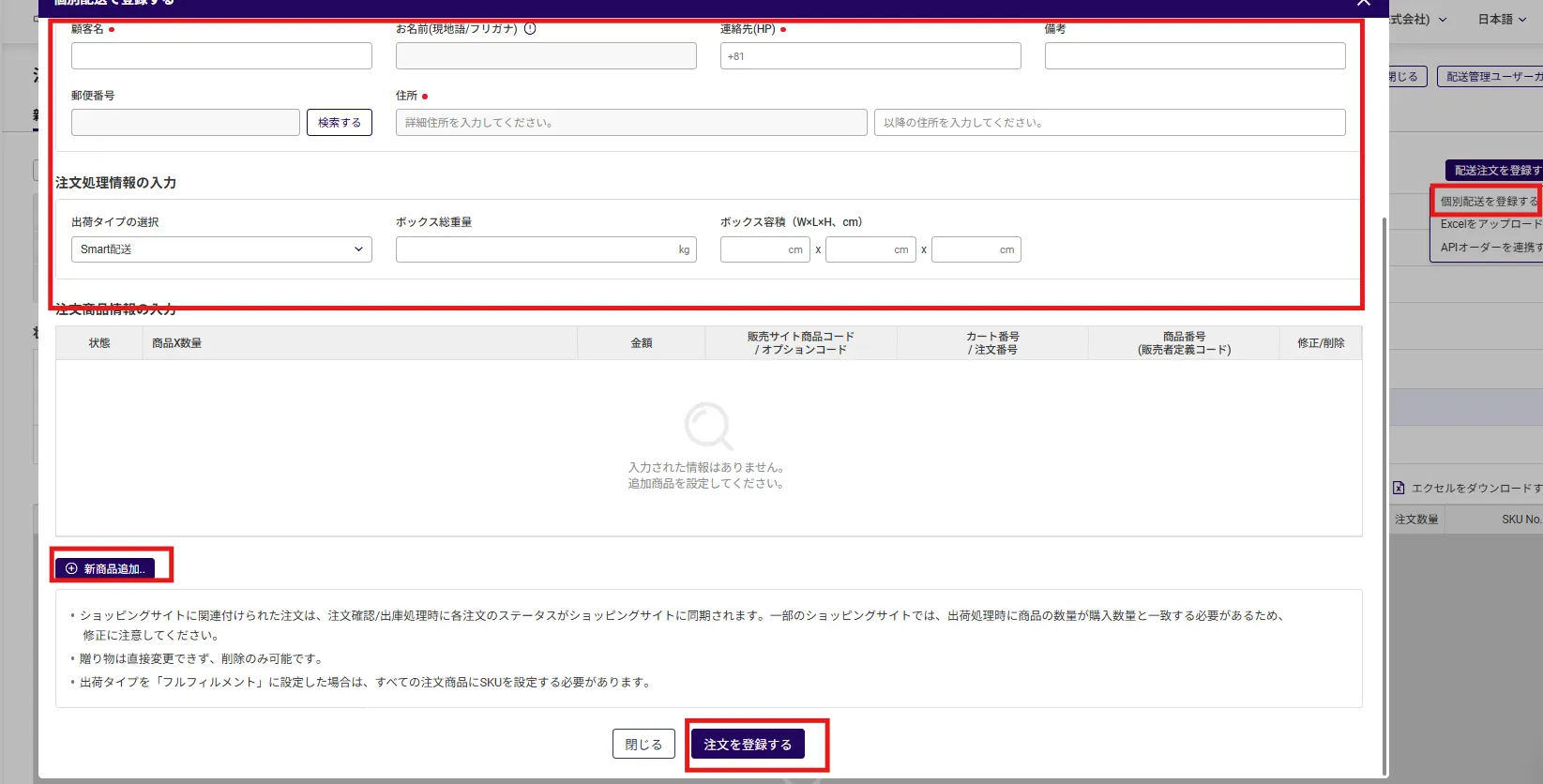
1. 個別登録の方法
① [個別配送を登録する] 選択
② 注文情報を入力 (出荷タイプの選択 : TXFC出庫)
③ [新商品追加] 選択
④ SKU を検索
⑤ 検索結果から SKU を選択
2. Excel 登録方法
複数の Excel 形式で注文登録が可能です。
Excel 登録方式•
(2-1) 標準 Excel フォーム : スマートシップが提供する標準 Excel フォームをアップロードする方式
•
(2-2) 外部サイトの発送注文一括登録 : 各ショッピングモールが提供する Excel フォーマットをアップロードする方式
•
(2-3) 自分だけのエクセル様式 : ご希望の Excel フォーマットをスマートシップにマッピングし、注文データをアップロードする方式
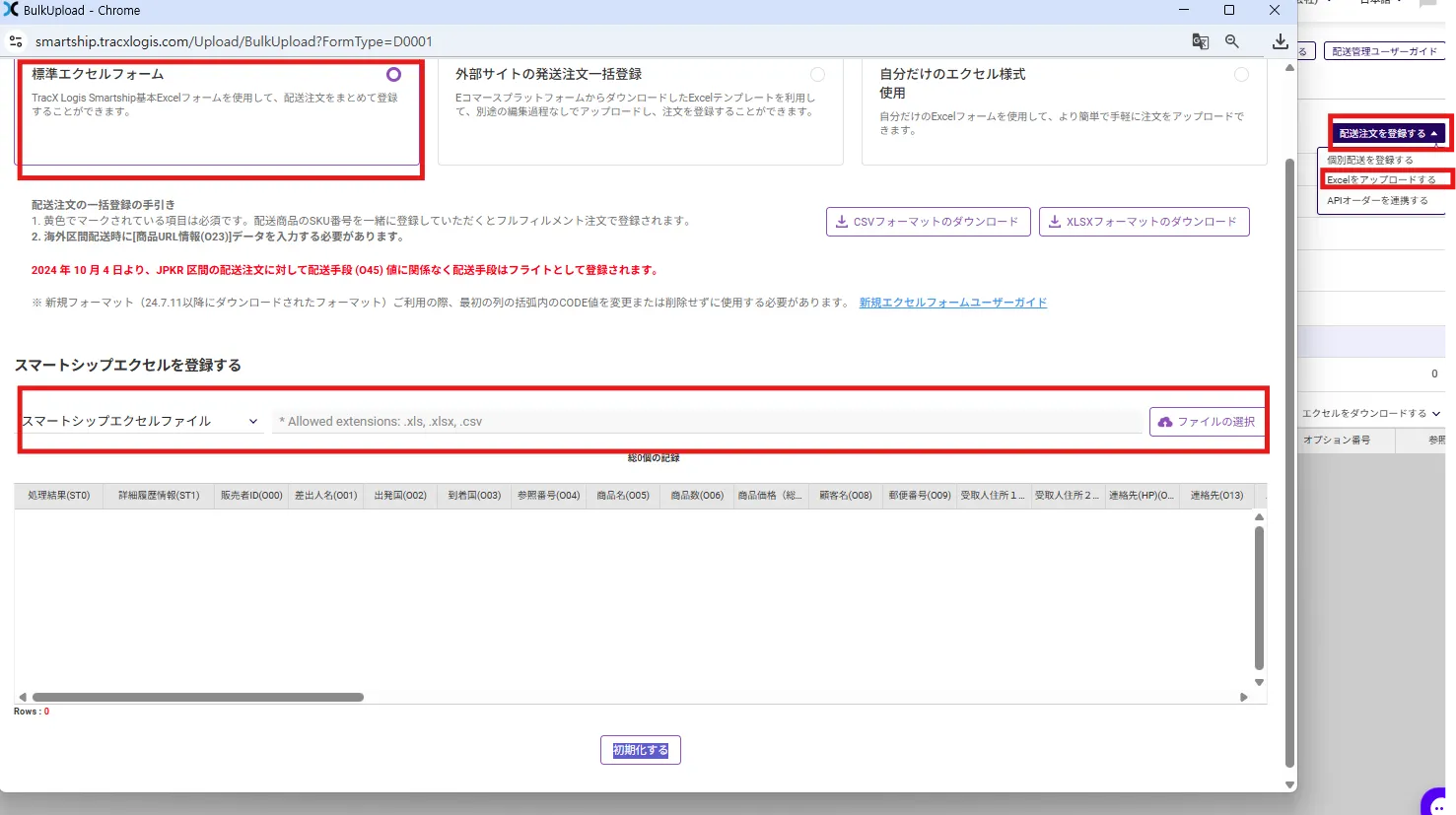
(2-1) 標準 Excel フォームでの登録方法
① [Excelをアップロードする] 選択
② [標準エクセルフォーム] 選択
③ [フォーマット] ダウンロード
④ 必要項目を入力(SKU 番号は必須)
⑤ [ファイルの選択]からファイルをアップロード
⑥ アップロード結果を確認
(2-2) 外部サイトの発送注文一括登録での登録方法
① [Excelをアップロードする] 選択
② [外部サイトの発送注文一括登録] 選択
③ [ファイルの選択]からファイルをアップロード
④ アップロード結果を確認

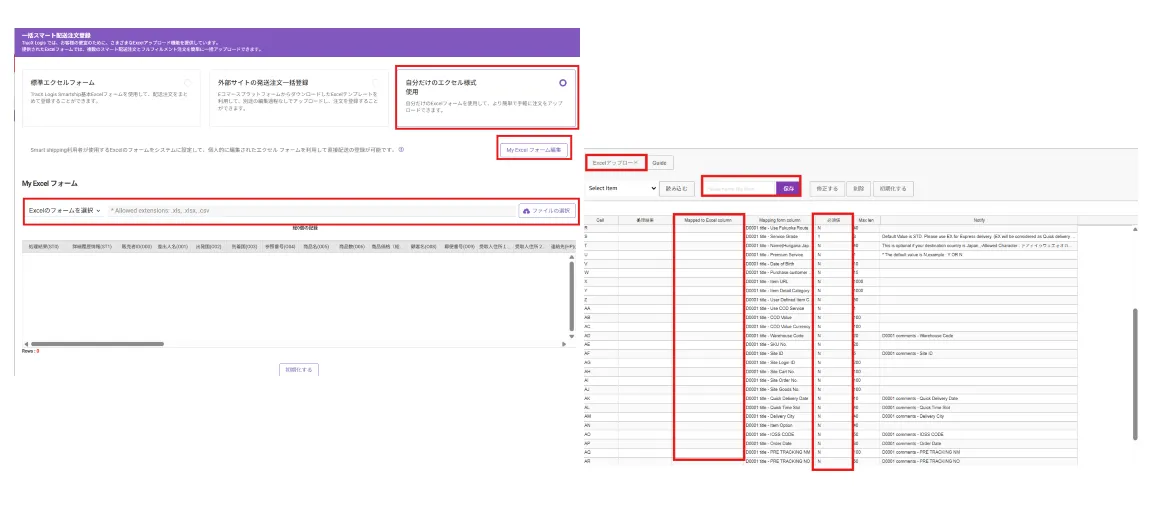
(2-3) 自分だけのエクセル様式
•
④〜⑥ の設定は、初回設定後は省略が可能です。
① [Excelをアップロードする] 選択
② [自分だけのエクセル様式] 選択
③ [My Excel フォーム編集] 選択
④ [Excelアップロード]から自分だけのエクセル様式 をアップロード
⑤ 自分だけのエクセルとシステム項目のマッピングを実施 (*必須項目は必ずマッピング)
- マッピング対象 Excel 列 : アップロードした Excel
- マッピング列 : システム側の項目
⑥ マッピング名を入力し、[保存]選択
⑦ Excel フォーマットを選択 → ファイルを選択

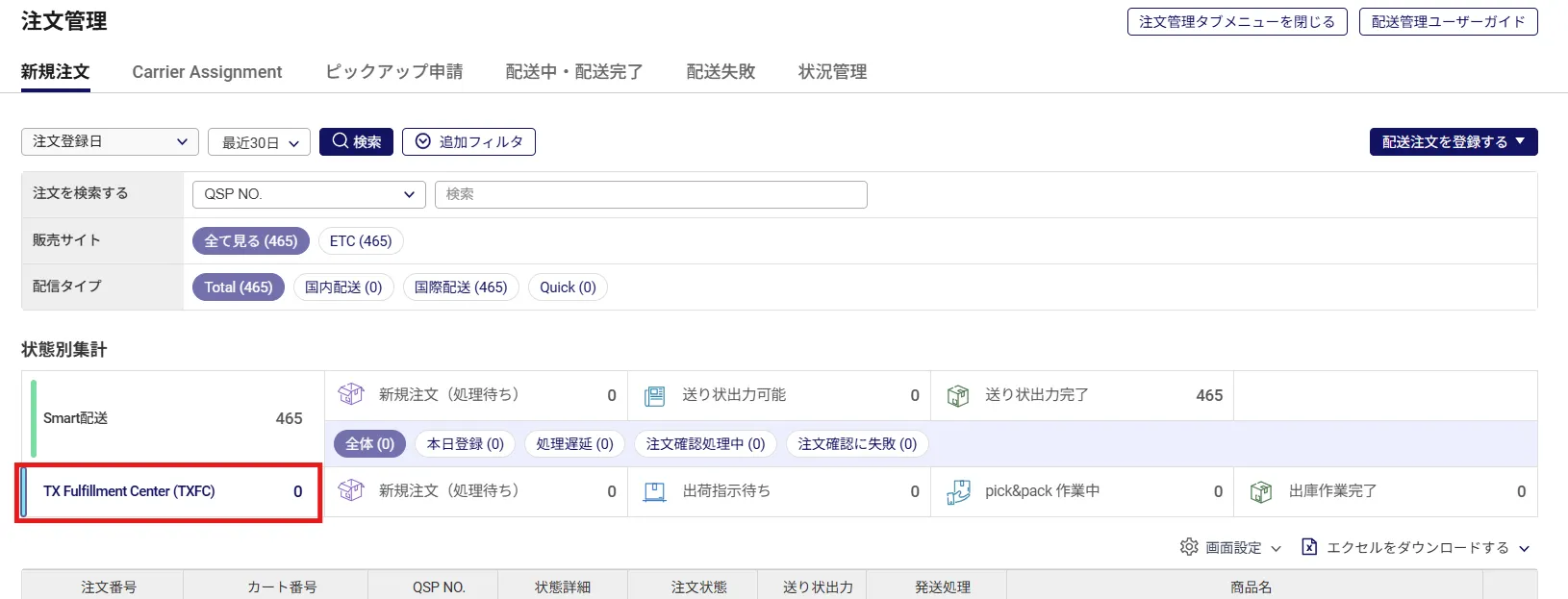
注文登録確認方法
状態別集計にて、登録された注文および詳細内容を確認することができます。
•
日本センター : (273-0017) 千葉県船橋市西浦3-4-2、北エントランス2F
•
韓国センター : (22362) 인천 중구 영종순환로 900번길 30 영종아레나스 물류센터 3층 트랙스로지스 連絡先 : 02-2620-1191
韓国 : チャット相談 または help-kr@tracxlogis.com
シンガポール : help-sg@tracxlogis.com
Ⓒ TracX Logis 2025. All right reserved.