

목차
 SKUとは?
•
センターに入庫のための在庫を作成していただく必要があります。
SKU タイプ
•
単一商品 : オプションがない単一商品の場合に使用します。
•
マルチオプション : オプションがある商品の場合に使用します。(例:同一商品のカラーが複数ある場合 など)
SKU登録方式
•
個別登録
•
エクセル登録
1. 個別登録
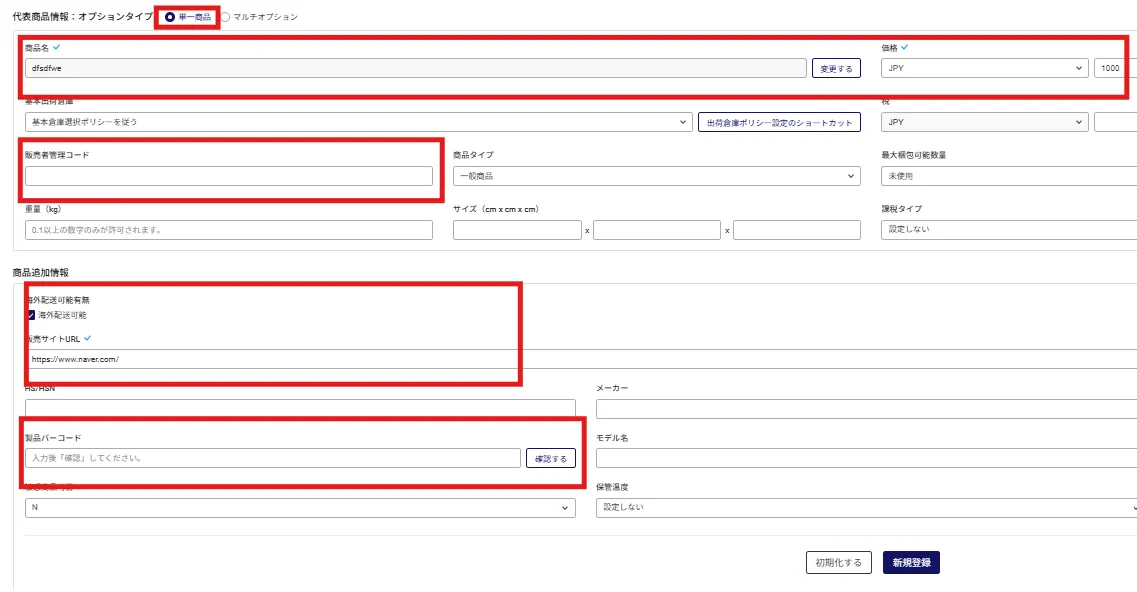
[販売者管理コード]および[製品バーコード]を入力すると、在庫管理や API 連携時に便利です。 海外配送商品の場合、③ の URL は必ず入力してください。
URL を入力するだけで、HSコード・英文輸出名など、輸出に必要な基本情報が自動入力されます。(1-1) 単一商品 SKU登録
① [単一商品] 選択
② [商品名, 価格] 入力 → [重複を確認する] 選択
③ 海外配送商品の場合は URL を入力
④ [登録する] 選択
(1-2) マルチオプション SKU登録
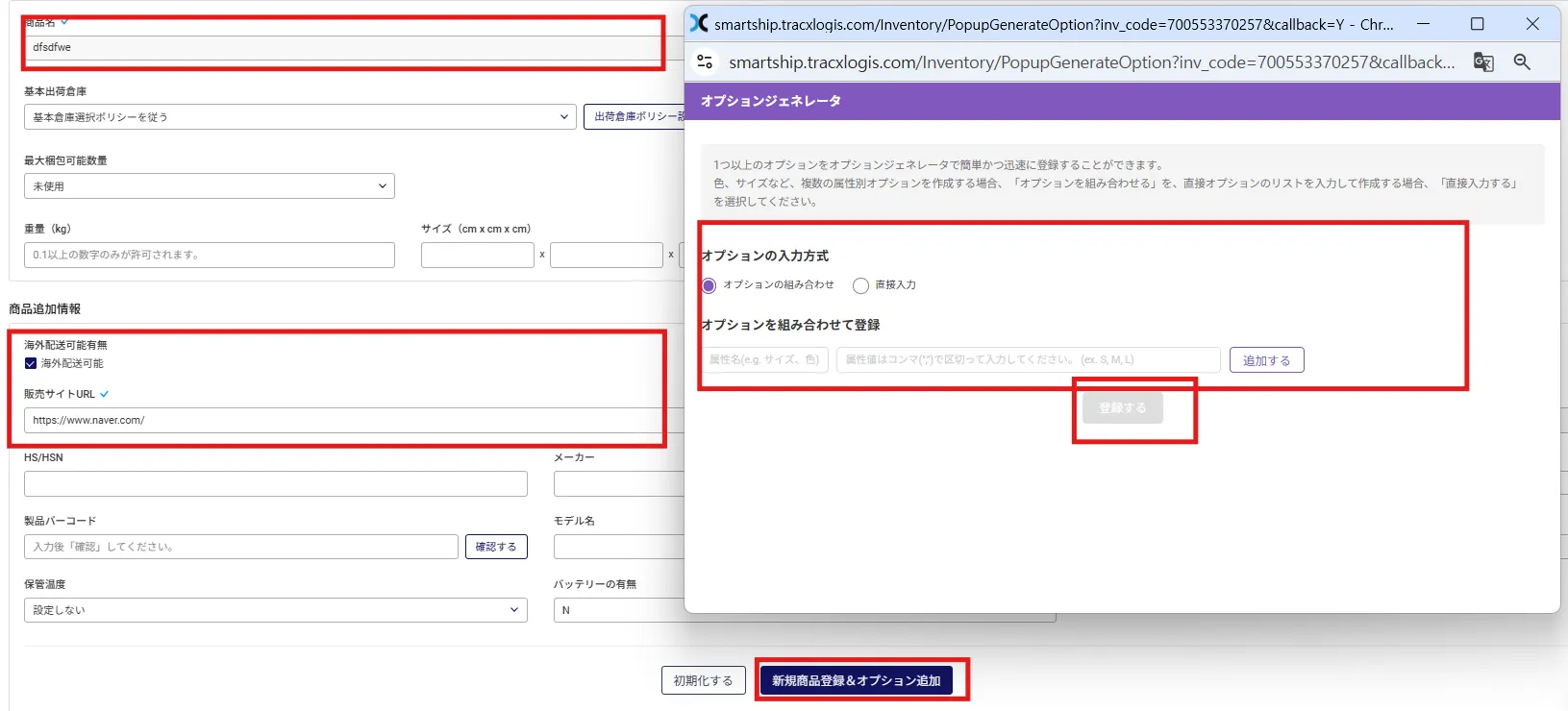
① [マルチオプション] 選択
② [商品名, 価格] 入力 → [重複を確認する] 選択
③ 海外配送商品の場合は URL を入力
④ [新規商品登録&オプション追加] 選択
⑤ オプションジェネレータを使用してオプションの組み合わせを入力
⑥ [登録する] 選択
2. Excel での登録
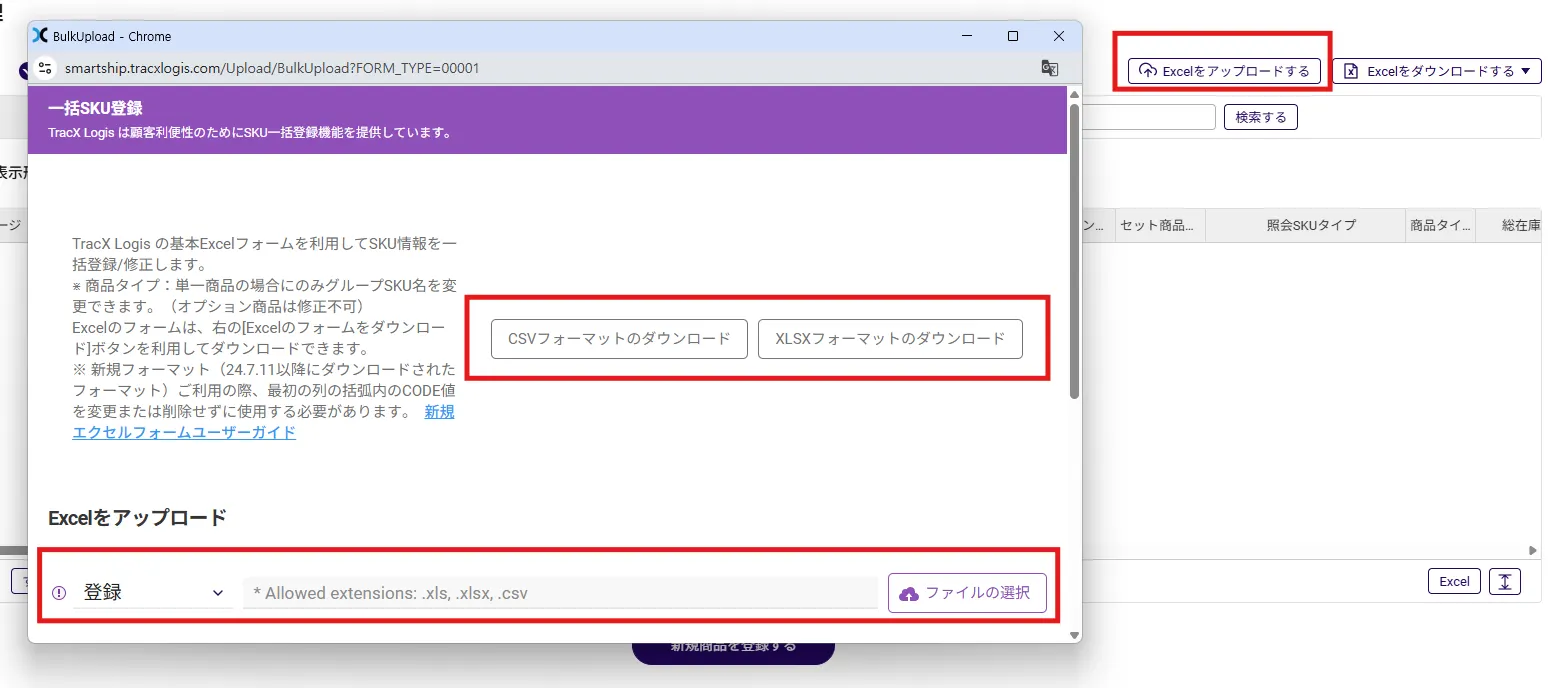
[販売者管理コード]および[製品バーコード]を入力すると、在庫管理や API 連携時に便利です。① [Excelをアップロードする] 選択
②[Excelフォーマットをダウンロード] → Excel に入力
③ ファイルを選択 → アップロード
④ アップロード結果を確認
⑤[Excel登録する] 選択
•
日本センター : (273-0017) 千葉県船橋市西浦3-4-2、北エントランス2F
•
韓国センター : (22362) 인천 중구 영종순환로 900번길 30 영종아레나스 물류센터 3층 트랙스로지스 連絡先 : 02-2620-1191
韓国 : チャット相談 または help-kr@tracxlogis.com
シンガポール : help-sg@tracxlogis.com
Ⓒ TracX Logis 2025. All right reserved.