

목차
 スマートシップまとめ梱包基準
•
参照注文番号 = 受取人名 = 連絡先(HP)
参照注文番号とは?
各サイトで提供されているまとめ梱包基準を入力してください。
(カート、カート番号、配送番号など)1. 個別登録方法
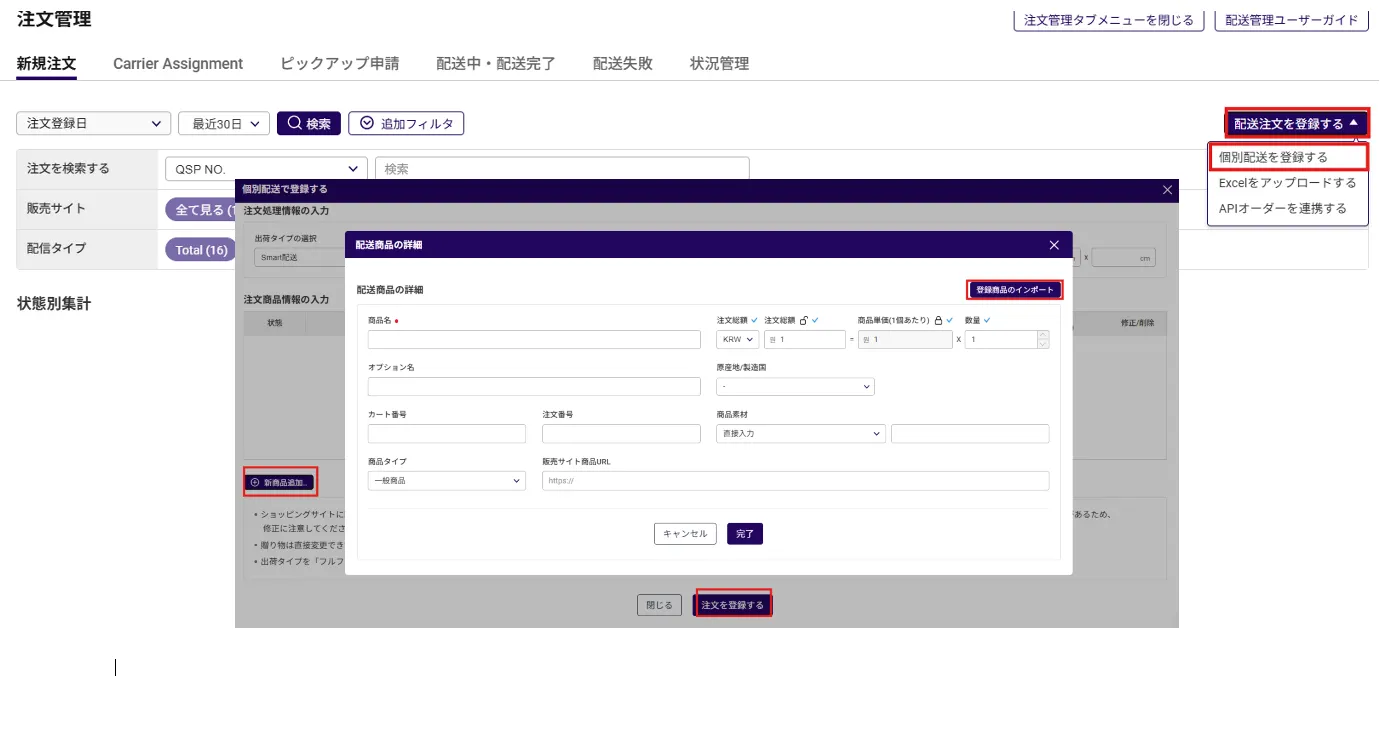
① [個別配送を登録する] 選択
② 注文情報を入力する(出庫タイプ選択:Smart配送)
③ [配送商品の詳細] 選択
④ 発送する商品の情報を入力 (注文件登録前に商品登録をした場合、[登録商品のインポート]で商品コードを検索して追加可能)
⑤ [注文を登録する] 選択
2. エクセル登録方法
さまざまなExcel形式で注文登録が可能です
TIP
海外発送の場合、URLは必須入力項目です。
ただし、 商品コードを事前に登録している場合は、[ユーザー定義の商品コード(O25)]のみ入力すればよく、この場合はURLを入力する必要はありません。
エクセル登録方式•
(2-1) 標準エクセルフォーム : スマートシップで提供される標準Excel様式をアップロードする方式
•
(2-2) 外部サイトの発送注文一括登録 : ショッピングモールで提供されるExcel様式をアップロードする方式
•
(2-3) 自分だけのエクセル様式 : ご希望のExcel様式をスマートシップにマッピングして注文をアップロードする方式
(2-1) 標準エクセルフォーム登録方法
① [Excelをアップロードする] 選択
② [標準エクセルフォーム] 選択
③ [フォーマット] ダウンロード
④ 必要項目記入
⑤ [スマートシップエクセルファイル] 選択および [ファイルの選択] を通じてファイルをアップロード
⑥ アップロード結果を確認
⑦ [注文登録] 選択

(2-2) 外部サイトの発送注文一括登録登録方法
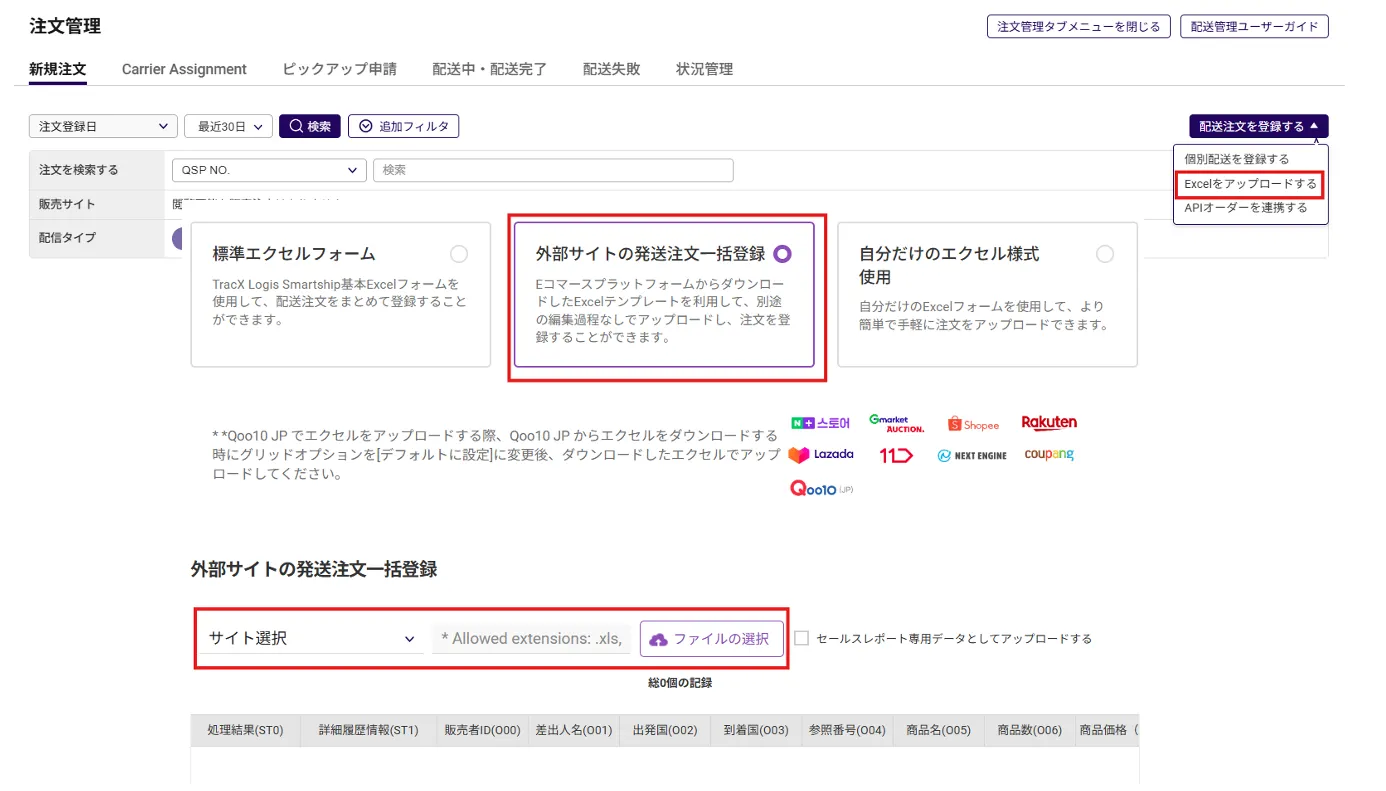
① [Excelをアップロードする] 選択
② [外部サイトの発送注文一括登録] 選択
③ [サイト選択] および [ファイルの選択] を通じてファイルをアップロード
④ アップロード結果を確認
⑤ [注文登録] 選択
(2-3) 自分だけのエクセル様式登録方法
•
④~⑥は一度設定すれば省略可能です。
① [Excelをアップロードする] 選択
② [自分だけのエクセル様式] 選択
③ [My Excel フォーム編集] 選択
④ [Excelアップロード]を通じてエクセルをアップロード
⑤ 自分のExcelとシステムカラムをマッピングする手順(*必須項目は必ずマッピングが必要)
- Mapped to Excel column : アップロードしたExcel
- Mapping form column : システムカラム
⑥ マッピング名を入力後、[保存]を選択
⑦ Excelのフォームを選択 → ファイルの選択
⑧ [注文登録] 選択


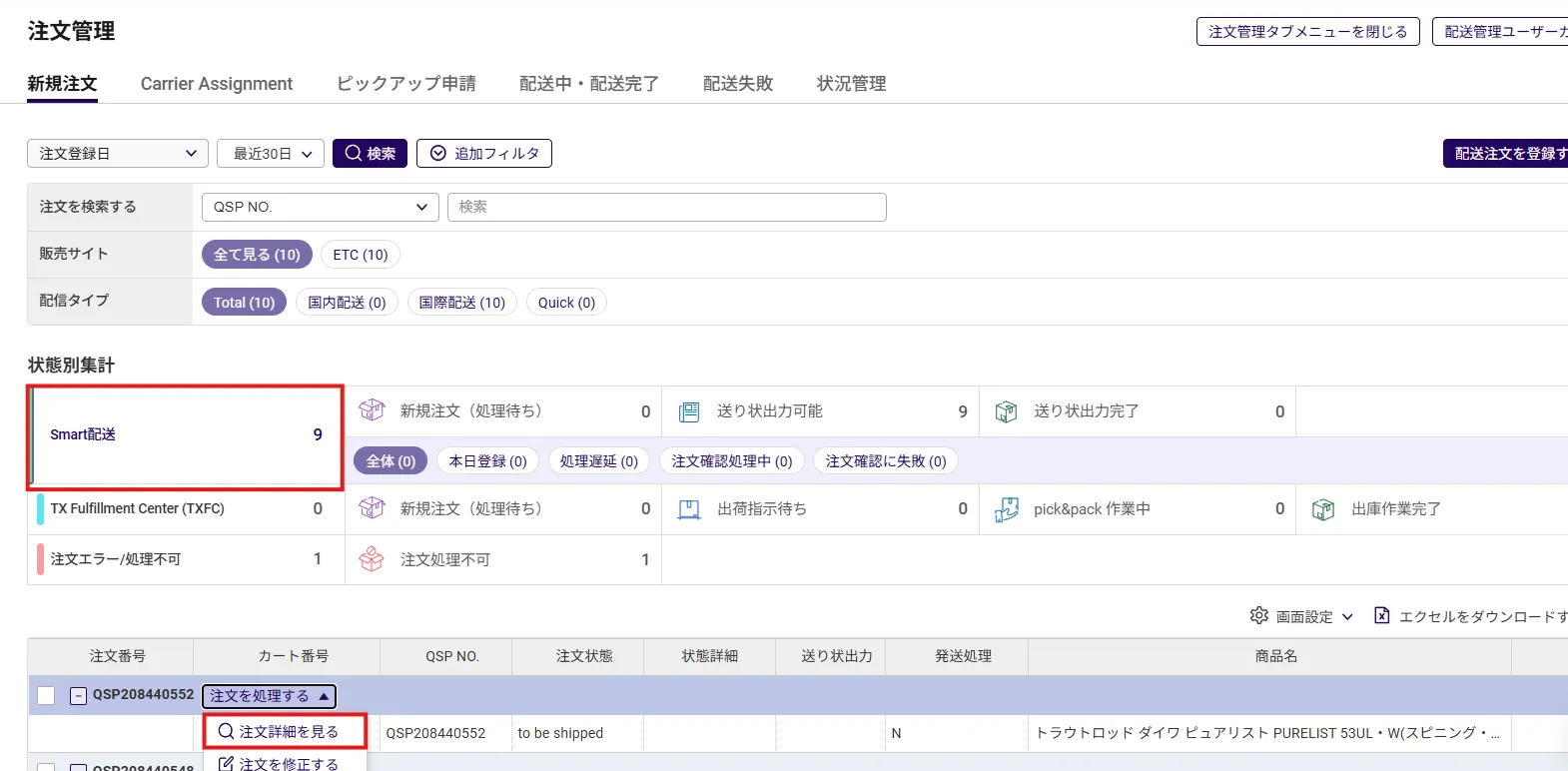
注文登録確認方法
状態別集計で登録された注文件と詳細を確認できます。
•
日本センター : (273-0017) 千葉県船橋市西浦3-4-2、北エントランス2F
•
韓国センター : (22362) 인천 중구 영종순환로 900번길 30 영종아레나스 물류센터 3층 트랙스로지스 連絡先 : 02-2620-1191
韓国 : チャット相談 または help-kr@tracxlogis.com
シンガポール : help-sg@tracxlogis.com
Ⓒ TracX Logis 2025. All right reserved.